2年くらい前にアンインストールしたHoudiniだが、たまたまタスクマネージャでそのアイコンの付いたファイルが今でも常駐していた!sesinetd.exe ナンダコレ?と思って色々調べて、無事に綺麗にアンインストールできたのでその手順の回顧録。
 大和 司
大和 司というか、別に記事にするつもりもなかったのでスクショも何も撮っていませんでしたが、もしかしたら同じように困っている人がいるかもしれないので、綺麗に削除できた手順のログを残しておくことには価値があるかも?と思ったので、簡単に記録だけ残しておきます。あとは推して知るべし!がんばってね👍
Houdiniの残骸
これのうちsesinetd.exeがタスクマネージャー上で見つかったわけで。ファイルの場所を開いてみたらこんな感じだった。
C:\Program Files\Side Effects Software\License Server にある
sesinetd.exe→ Houdini License Server本体sesictrl.exe→ ライセンス管理用CUIツール
さて、どうやってアンインストールすればいいの?と思って色々調べて、上手く行った手順のメモは以下の通り。
Windowsのアプリ削除では、できない
Windowsの「インストールされているアプリ」でHoudiniやSideFXを検索しても何も出てこない😭
答え:純正アプリのLauncherから正式に削除できる
SideFX公式のダウンロードページから、Houdiniの「Launcher」をインストールして上手く行った。(要ログイン)

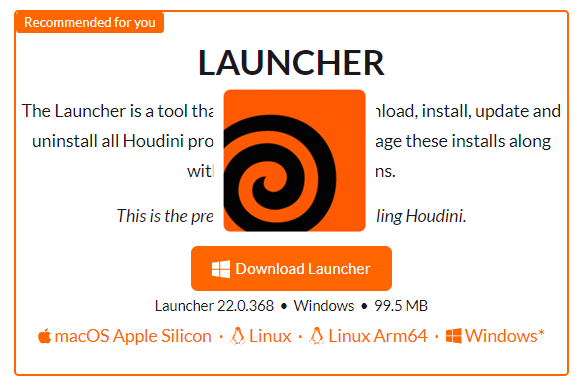
ダウンロードページには大きく2種類あるが、今回使うのは、Recommendedの、左側のアプリ。おすすめとして表示されている100MB前後の軽い「Launcher」の方だ。
大和 司これをインストールしてもHoudini本体が数GB単位でインストールされるわけではなく、Houdiniや関連コンポーネントを管理するためのランチャーだけがインストールされます。
3GB以上ある「Legacy Installer」の方をダウンロードする必要はありません。
起動させたら、左側に縦に並んでいる各種項目から「License」をクリック。
License Server っぽい名前の項目の、右側にある歯車アイコンをクリックして「Uninstall」という項目があればクリックするだけ。
Hserverは今は消せないが、Launcherの削除と共に消える
なお、「HServer 22.0.368」だけはLauncher上で歯車アイコンを開いても「Uninstall」が表示されず。じつはこれはここで個別に削除する必要はなく、Launcher自体をアンインストールするときに一緒に削除できる、結果として。
大和 司実際にLauncherをアンインストールしようとすると、「HServerもアンインストールする」という項目に最初からチェックが入っていました。
そのまま通常どおりアンインストールを進めれば、HServerも一緒に削除されます👍
せっかくなので色んな項目を上からクリックして眺めてみる。
無駄に残っていたプラグインなども削除
License Serverのほか、Maya・Unity用のプラグインなども残っていた。レッツ削除。
最後に、画面右上のログイン表示の横にある歯車から「Clean Up SHFS Files」を実行。成功表示ダイアログを確認。
あとはLauncher自体を削除して完了!
アンインストール完了後、
C:\Program Files\Side Effects Software\
この空フォルダが残っていたが、空っぽなことを確認した上で手動でExplorer上から削除した。(自己責任で。)
結果、私の場合は、
- License Server
- HServer
- Maya・Unity用プラグイン
- SHFS関連ファイル
- Houdini Launcher
を順番に処理することで、SideFX関連のファイルや常駐プロセスをきれいに削除できました!
Houdiniを消した人は要チェック
「Houdiniはもう消したはずなのに、sesinetd.exeやSide Effects Software関連のものが残っている」という人は、SideFX公式の軽い方のLauncherを入れて一度確認してみるといいかもしれません👍
今回の創作活動は約45分(累積 約4,698時間)
(1,089回目のブログ更新)
Amazon のアソシエイトとして、大和 司は適格販売により収入を得ています。
以下のリンクを経由してAmazonでお買い物をすると、購入額に応じて筆者に紹介料が入ります。誰が何を購入したかという情報は筆者に通知されません。
なお、リンクを経由すれば紹介商品以外のお買い物でもOKですよ~。
また当サイトでは、楽天アフィリエイト、バリューコマース Yahoo!ショッピング アフィリエイト、およびGoogle AdSenseを利用しています。

 ポチップ
ポチップ