(約 1,300文字の記事です。)
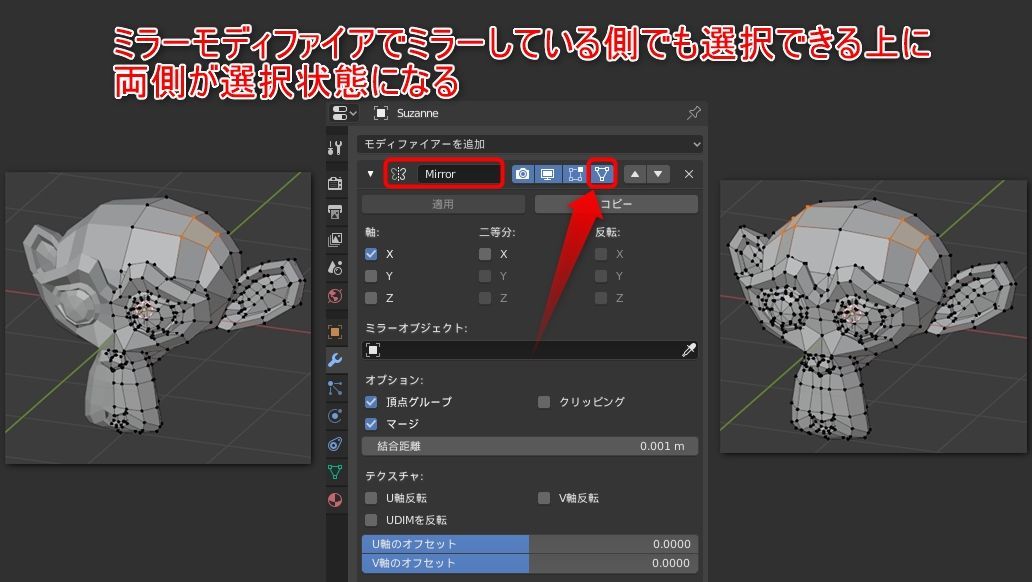
ミラーモディファイアを適用しただけでは編集モードでも反対側がソリッドでワイヤーフレームが表示されず、当然要素の選択もできない。だができるようにする方法があった。
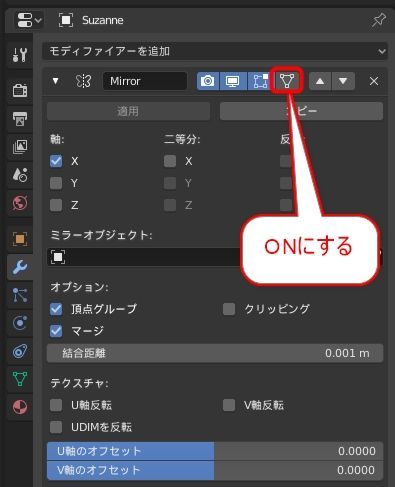
モディファイアの逆三角ボタンをONにする
通常だとこうなっている(OFF)。
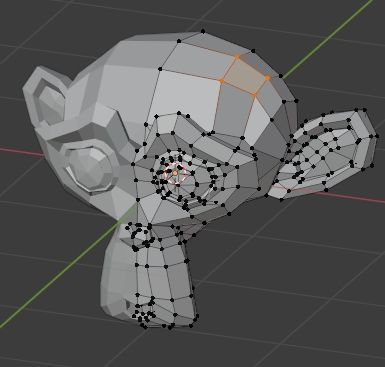
こうするとミラー側も選択できる上に、選択すると当然左右対称選択状態になる。
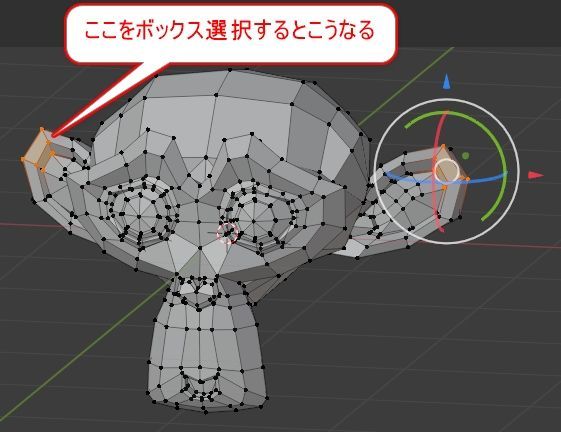
編集モードでミラー側を眺めていても当然その部位を選択状態にできるので、色々と編集しやすい。(もしOFFだといちいち反対側の要素をクリックし直しなのは効率が悪い。)
まるでZbrushのXミラーがOnの状態の挙動になる。なので分かりやすい。
このことは藤堂++様に教えて頂いた。
藤堂様ありがとうございました。
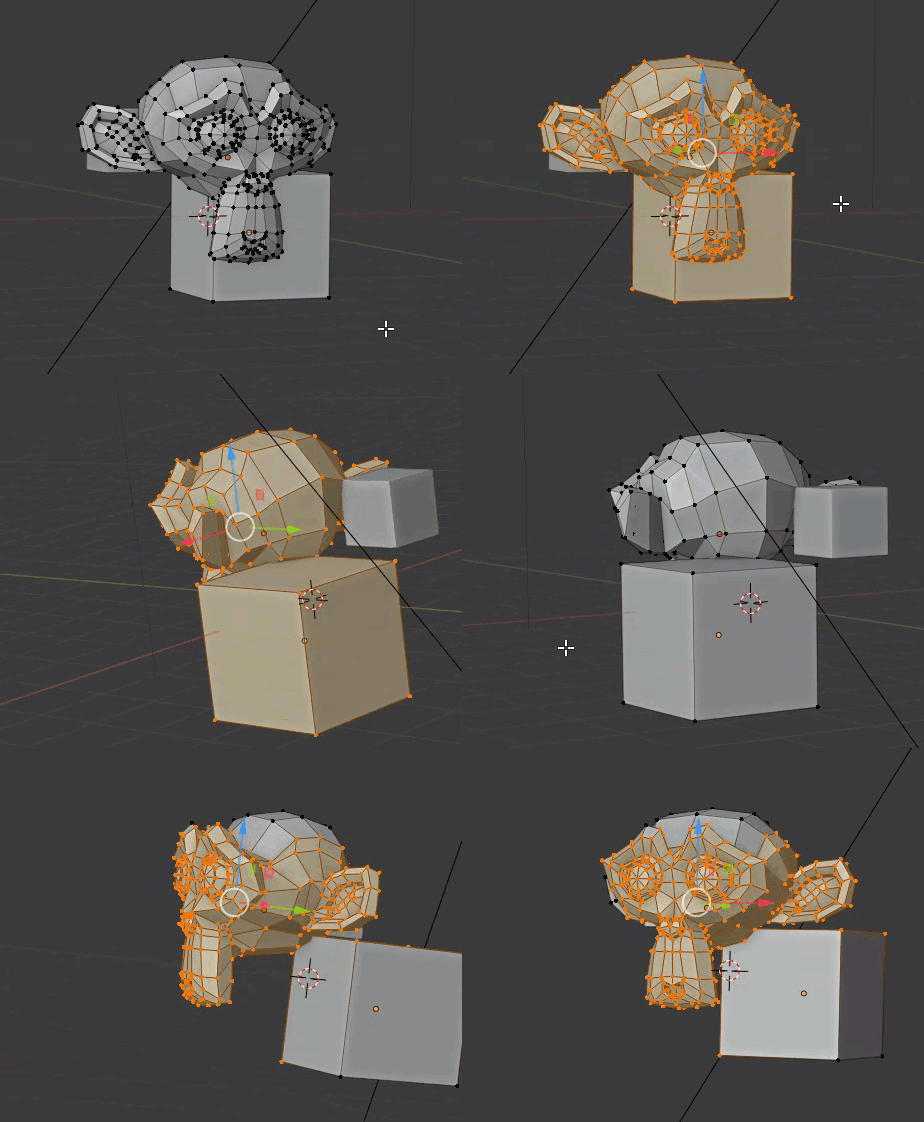
また藤堂様のこちらの2つの記事もとても便利なので是非ご一読下さい。
ただしスカルプトモードでは無反応
スカルプトモードでは逆に本体のある側の操作しかメッシュに反映されない。ミラー側を触っても無反応。
残念ながら完全にZbrushのメッシュ操作のようにはならない。(ミラー側でも反応するのはあくまでも編集モードのみ。)
やはりというか、スカルプトについてはZbrushにまだ歩があると感じる。
逆にローポリなメカなモデリングならば編集モードでモデリングしていく分にはOn CageをONにして作業するほうが効率的だろう。
今回の創作活動は約1時間30分(累積 約1,712時間)
(589回目のブログ更新)
Amazon のアソシエイトとして、大和 司は適格販売により収入を得ています。
以下のリンクを経由してAmazonでお買い物をすると、購入額に応じて筆者に紹介料が入ります。誰が何を購入したかという情報は筆者に通知されません。
なお、リンクを経由すれば紹介商品以外のお買い物でもOKですよ~。
また当サイトでは、楽天アフィリエイト、バリューコマース Yahoo!ショッピング アフィリエイト、およびGoogle AdSenseを利用しています。