(約 1,600文字の記事です。)
Windows PCにインストーラーではなくて単体zip版のBlenderを複数のバージョンで使い分けている場合、blendファイルをダブルクリックすると「使いたくないBlenderバージョン」でblendファイルが開くことがある。いわゆるファイルの拡張子の関連付けの問題だ。Windowsの場合、ファイルの右クリック>プロパティ>ファイルの種類からBlenderを選択できるものの、Blenderのバージョンまでは指定できない。
 大和 司
大和 司私の場合、Blender 2.93で常に開くのです。3.3をデフォルトに変更したい。しかもできるだけシンプルな方法で。レジストリ操作とか嫌。
今回はその解決方法のTipsです。レジストリ操作など不要で、簡単なファイル操作のみです😊
3.3LTSからは簡単だが
図のようにワンクリックするだけで起動中のBlenderバージョンと関連付けされる。
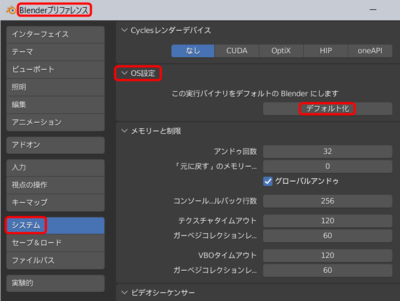
だがこの方法では2.93LTS以前に戻せなくなる。2.93LTS以前の場合はプリファレンス>システムにOS設定という項目がないため。
そこで紹介する以下の方法ではどのバージョンにも関連付けを変更可能。
blendファイルとBlenderバージョンの関連付け方法
では本題。Windows上でblendファイルをダブルクリックした際に開きたいBlenderバージョンを指定する方法です。
大和 司主に単体zipでBlenderを複数種類インストールしている人向けの情報です。(Blender Launcherなどを使っていない人用)
【事前準備】Windowsでファイルの拡張子を表示させておく
こちらをご覧下さい。
次から関連付けの変更手順です。
そのフォルダ内にblender.exeがあるはず。
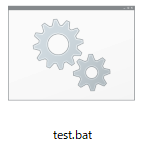
エクスプローラーの余白を右クリックし、テキストファイルを新規作成する。ファイル名をtest.batに変更。(test.bat.txtではないことに注意。)するとテキストファイルのアイコンからギアのアイコンになる。(名前はtest.batに限らず、任意の名前のbatファイルでOK)
デフォルトではメモ帳が開く。(何のテキストエディタで編集してもOKです。)
以下の文字列をコピペしてbatファイルを保存する。
blender -Rすると黒い窓が表示されて、今操作しているフォルダ内のBlenderバージョンに関連付けが変更されたことが英語で表示される。(詳しくはメッセージを読んで下さい。)
試しにblendファイルをダブルクリックしてみて下さい。指定したBlenderバージョンでファイルが開くはずです。
保存しておいても構いませんが、要らない人は削除してOKです。
あるいは分かりやすい名前に変更して各バージョンのBlenderフォルダ内に置いておき、batへのショートカットをどこか別のフォルダにまとめて管理してもいいかもしれません。次回からはそのbatやショートカットをダブルクリックするだけでBlenderのデフォルト指定を変更できます。
これでWindows内でのblendファイルとBlenderバージョンとの関連付けの変更が終了です😊
今回の創作活動は約1時間30分(累積 約3,241時間)
(888回目のブログ更新)
Amazon のアソシエイトとして、大和 司は適格販売により収入を得ています。
以下のリンクを経由してAmazonでお買い物をすると、購入額に応じて筆者に紹介料が入ります。誰が何を購入したかという情報は筆者に通知されません。
なお、リンクを経由すれば紹介商品以外のお買い物でもOKですよ~。
また当サイトでは、楽天アフィリエイト、バリューコマース Yahoo!ショッピング アフィリエイト、およびGoogle AdSenseを利用しています。