(約 1,800文字の記事です。)
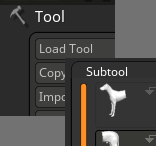
今回は簡単に初心者向けの記事です。Zbrushの使いにくさの原因の一つ。
ツールはExcelのシートに相当
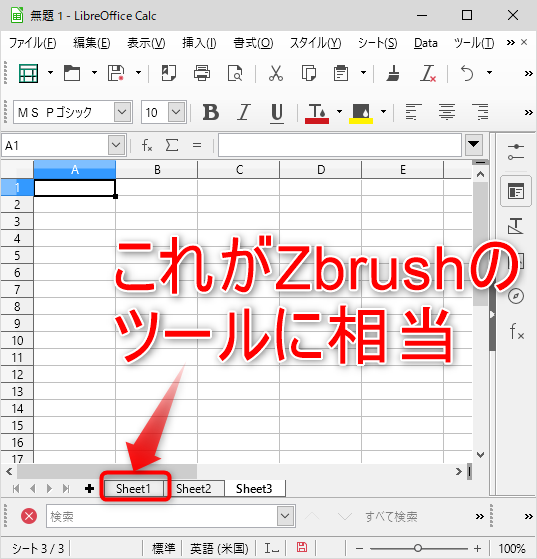
サブツールはセル
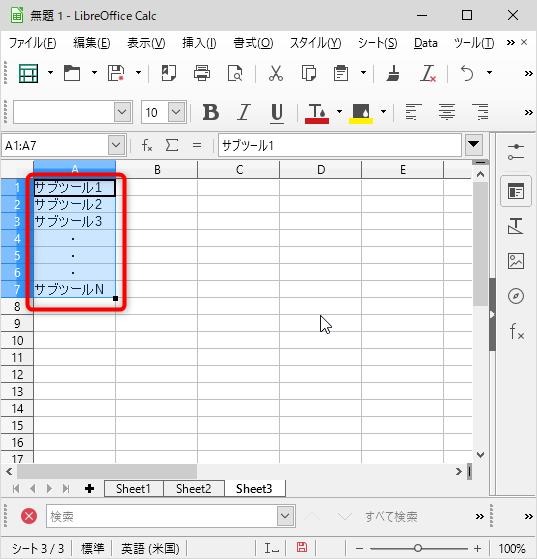
サブツールはお絵かきソフトで言うところのレイヤーに相当
なので結合することも出来る。お絵かきソフトと違ってオブジェクト単位(メッシュ単位)での再分離も可能。
(以下は2019/04/16追記)
Zbrush2019から複数のサブツールをコピペできるようになった
サブツールにフォルダを作り、フォルダをコピーして別のツールにペーストすることができるようになった。
なのでフォルダに複数のサブツールを入れることでツール間で複数サブツールの移動が可能になった。
フォルダを作成後、Zplugin > SubtoolMaster > Copy Folder、をクリック。コピー後には「Paste Folder」ボタンに変わるので、別ツールを選択してペーストすればOK。
エクセルのセルのコピー方法に2種類もある(笑)
コピペでしょ?と思うだろう。確かにサブツールにCopyとPasteはある。それをプチプチ操作すればツール間でのサブツールのコピペは可能。だが、ややこしいことに、AppendとInsertがある。これはツールからのペーストなのだが、どう違うのか?初心者大混乱。
Appendは最終行に追加、Insertは行の挿入
そう考えると分かり易いだろう。要はサブツールのどの位置に挿入するかと言うだけのこと。別にInsertだけでもよかったと思うんだが……。
問題は、ツールをInsertしても貼り付くのは選択セルの1個だけ
え?ってなるよね?Excelでシートを挿入するってんなら、複数のセルが全部貼り付いてくれると思うでしょ?ところがそうはいかない。Zbrushでは、ツールのAppendやInsertをしてもサブツールに移植されるのはそのツールで選択状態の1つのサブツールだけ。これまた初心者大混乱。なんのためのコマンドなのか?
Excelをイメージしてツールとサブツールを理解すると多少はマシ
というわけで、サブツール単位の扱いに癖があるのがZbrushなのだ、という紹介でした。
Amazon のアソシエイトとして、大和 司は適格販売により収入を得ています。
以下のリンクを経由してAmazonでお買い物をすると、購入額に応じて筆者に紹介料が入ります。誰が何を購入したかという情報は筆者に通知されません。
なお、リンクを経由すれば紹介商品以外のお買い物でもOKですよ~。
また当サイトでは、楽天アフィリエイト、バリューコマース Yahoo!ショッピング アフィリエイト、およびGoogle AdSenseを利用しています。

- 作者:まーてい
- 発売日: 2018/10/20
- メディア: 単行本(ソフトカバー)