(約 1,000文字の記事です。)
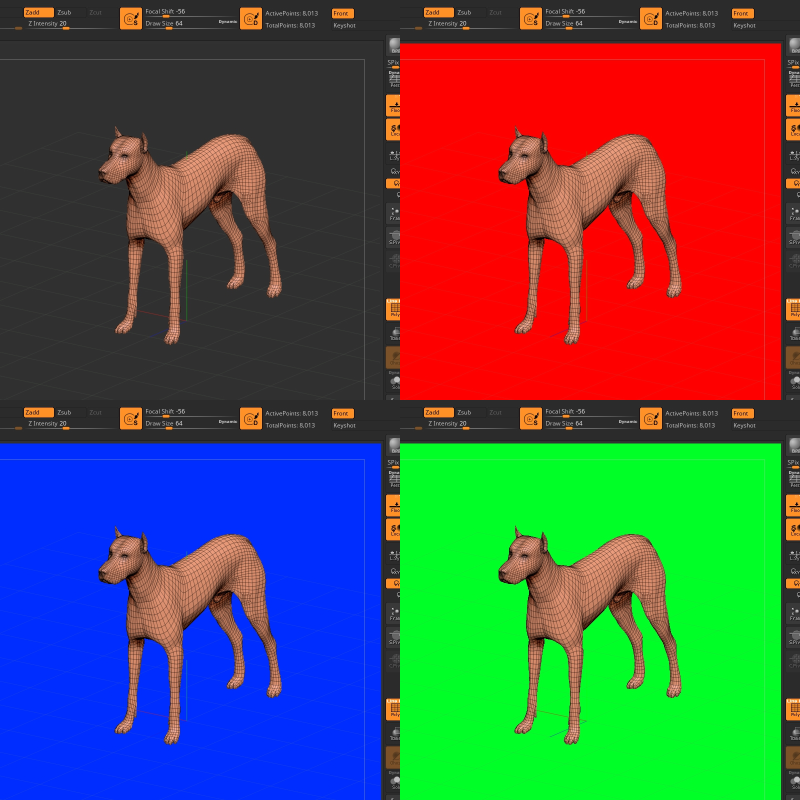
この記事はZbrushのドキュメント(キャンバス)の背景色を変える方法です。
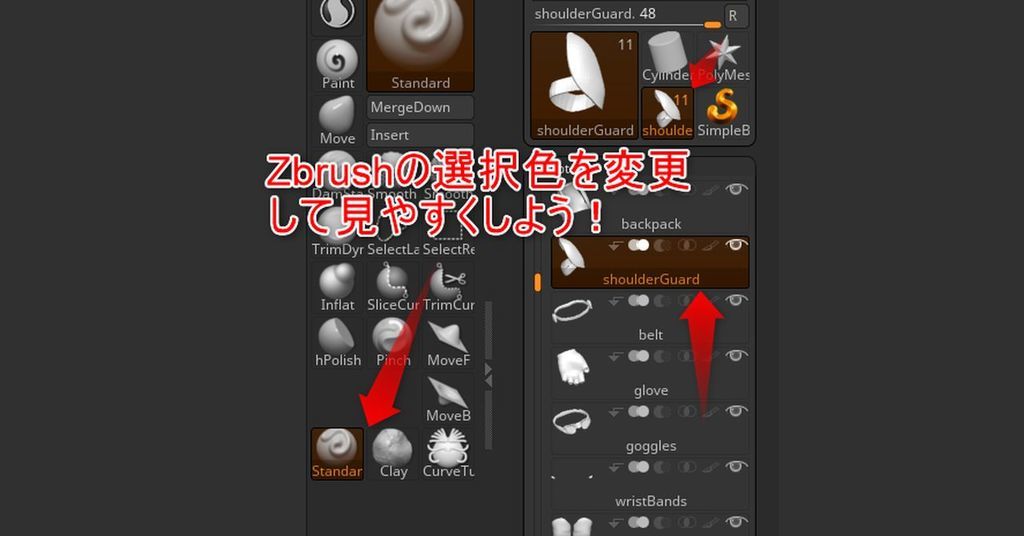
Zbrushで選択したサブツールやアイテムの選択色をカラー化する方法はこちら。
前回の記事で、ファイル保存時にサムネイル(プレビュー画像)を同時に自動で保存する方法を紹介した。だが、オブジェクトの色によっては、デフォルトの背景色では暗すぎてよく見えないことがある。今回はZbrushのキャンバス内の背景色を変更する方法&リセット方法をご紹介。
背景色を変更する
まずは変更したい色をあらかじめ指定しておきます。(省略可)
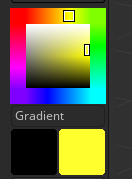
ここでは分かりやすく黄色。
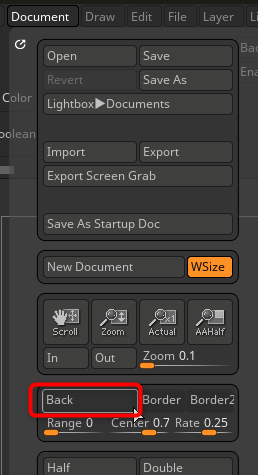
次、Document > Backをクリックすると、指定色になります。
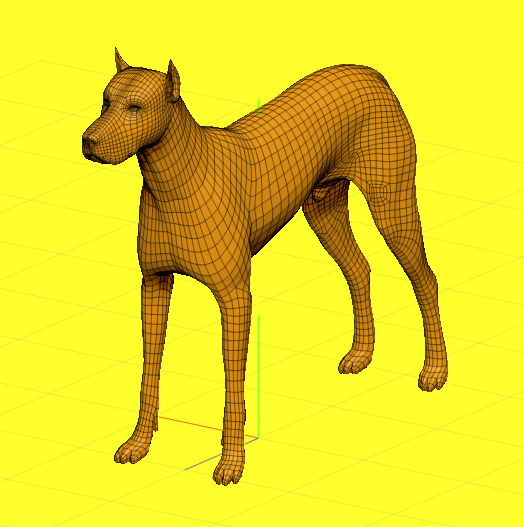
まぶしいね。
先ほどのBackキーを押したままドラッグすると、リアルタイムスポイトになるので、画面上のお好みの色をスポイトして下さい。例えばブラシアイコンのグラデーションをスポイトすると微妙なグレーを探すことができます。
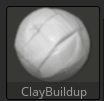
グレーのグラデーションが豊富w 個人的にはかなり薄めのグレーが万能です。
これでZTLなどのツールのサムネも綺麗に取れるぞ!
背景色のリセット方法
これまたシンプルで、Backキーをドラッグして、元々の背景色であったキャンバスの位置まで引っ張ってくると、自動的に元の背景色のダークグレーに戻ります(RGB 48,48,48)。ただし、一度背景色を別の色でZPRを保存して再読込した場合、BackキーをドラッグしてもZPR保存色にリセットされるだけなので注意。
謎の仕様だが仕方がない。背景色を変な色にしたままZPRを保存しない方がいいっってことだね。
なお、キャンバス上には(RGB 48,48,48)の色はない。別のツールでRGB値を測定しまくったが見つからず。ようやく見つけた最も近い色(RGB 49,49,49)なら見つかった。
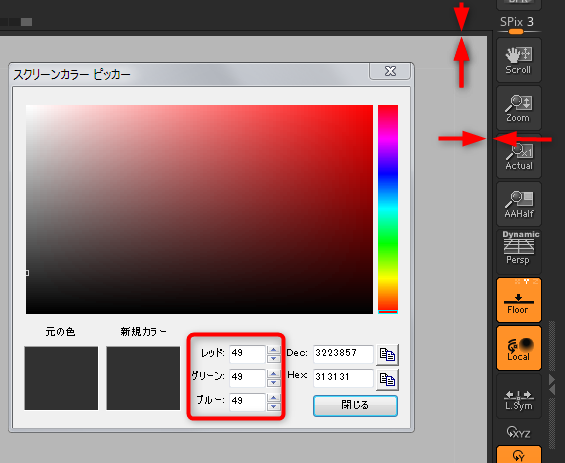
キャンバスとインターフェースの縁の内側1~5ピクセル程度が(RGB 49,49,49)。人の目で見て元の色(RGB 48,48,48)との差を見分けられる人はいないだろう。
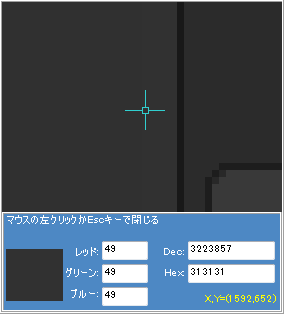
画像の十字の左側が初期値(RGB 48,48,48)、十字の中央を含むその右側が(RGB 49,49,49)。う~ん、見分けられない。なので実質のリセット手段だ。覚えておくと精神衛生上楽。
今回の創作活動は約15分(累積 約630時間)
Amazon のアソシエイトとして、大和 司は適格販売により収入を得ています。
以下のリンクを経由してAmazonでお買い物をすると、購入額に応じて筆者に紹介料が入ります。誰が何を購入したかという情報は筆者に通知されません。
なお、リンクを経由すれば紹介商品以外のお買い物でもOKですよ~。
また当サイトでは、楽天アフィリエイト、バリューコマース Yahoo!ショッピング アフィリエイト、およびGoogle AdSenseを利用しています。

- 作者:まーてい
- 発売日: 2018/10/20
- メディア: 単行本(ソフトカバー)