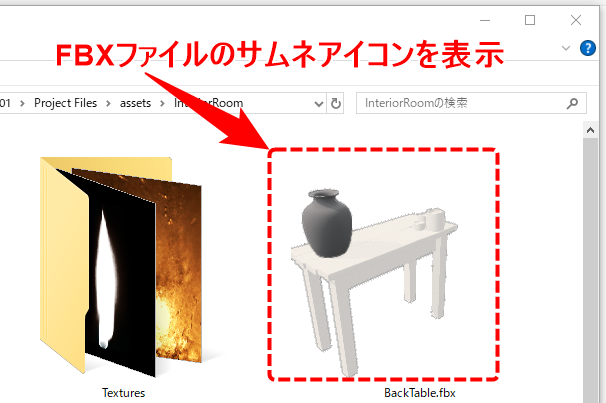
WindowsのエクスプローラーではFBXファイルは規定のアイコンが表示されるだけですが、無料のソフト「space-thumbnails」を入れることで3DCGモデルのサムネイルアイコンを表示させることができます。今回は主にFBXサムネを表示させる例で解説します。Windows 10で解説しています。
(約 1,400文字の記事です。)
- Wavefront Object (.obj)
- FBX-Format, as ASCII and binary (.fbx)
- Stereolithography (.stl)
- Collada (.dae)
- Stanford Polygon Library (.ply)
- glTF2.0 (.glb/.glTF)
- Extensible 3D (.x3d/.x3db)
- 3D Studio Max 3DS (.3ds)
 大和 司
大和 司FBX以外にもSTLやGLTF, 3dsなども表示可能なのは嬉しいね😍
space-thumbnailsのインストール
以下の記事にしたがってソフトをインストールする。
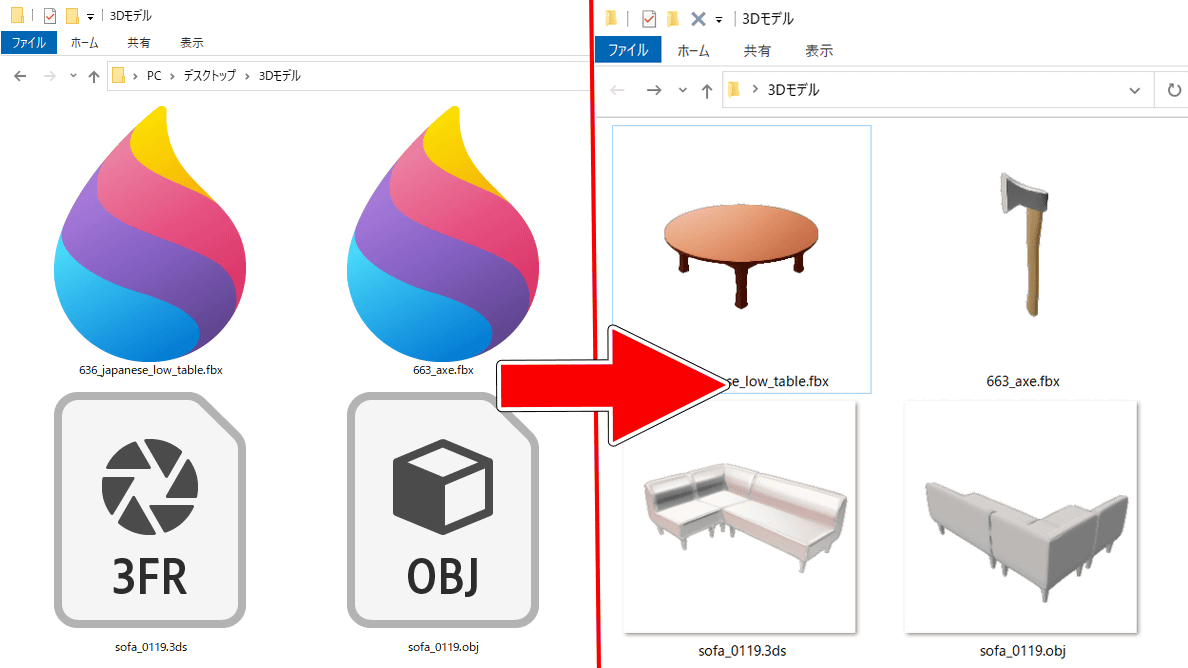
ただしインストールしただけではFBXサムネは表示されない。ポイントは2つある。
- エクスプローラーの表示設定が適切か?
- Windowsのサムネ・キャッシュを削除したか?
エクスプローラーの設定の確認
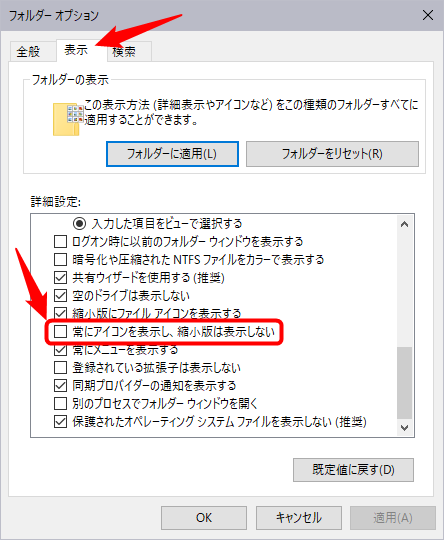
公式サイトにも解説があるがここにも簡単に書くと、ここがチェックOFFされているか確認。
エクスプローラーの表示メニュー>オプションから。
 大和 司
大和 司ここがチェックOFFであることを確認!OFFだよ。
ONじゃないよ!
Windowsのサムネ・キャッシュの削除
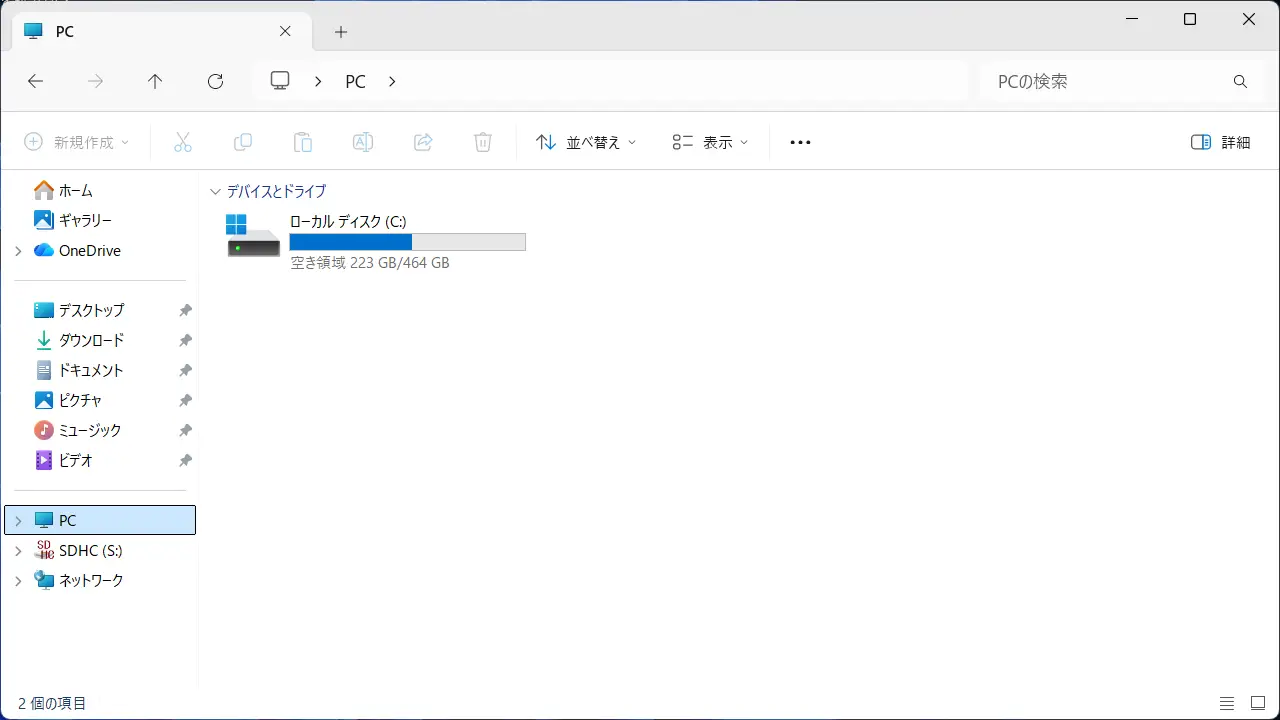
例えばこちらの記事を参考にして、Windowsのサムネイルキャッシュを削除する。
 大和 司
大和 司私は怖いのでdbファイルを念のためバックアップしてから削除しました。
C:\Users\(ユーザー名)\AppData\Local- ここにある「IconCache.db」ファイルを一時的にどこかにバックアップを取って削除(バックアップは念のためね)
- PCを再起動(重要)
- fbxファイルのあるフォルダを開いて、アイコンを大きく表示させる(例えば特大アイコンなどにしてみる)
- 無事に.fbxの中身の3DCGモデルが表示されればOK
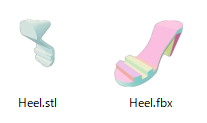
こんな感じでFBXファイルのサムネアイコンが表示されるようになりました😊 念のためSTLでも試しましたが、サムネ表示されるようになっていますね!
 大和 司
大和 司(.stlのサムネ軸が90度回転していますが、それで正しいのです。実はそもそも.stlエクスポート時にパラメータを間違ってモデルが90度回転しているので、それで正しいです。)
エクスプローラ上で見れば90度回転ミスが一目瞭然!他のソフトにインポートしてから気付くよりもリカバリーが早いですね。
青いキューブアイコンが表示されるだけだけど?
それはFBXファイルが300MBを越えているか、読み込みに時間がかかってサムネ作りがタイムアウトしてしまったか、ファイルが壊れているかFBX形式ではないなどの可能性が高いです。以下のリリースノートの下のほうに書かれているので一読して下さい。
今回の創作活動は約1時間30分(累積 約4,463時間)
(1,079回目のブログ更新)
Amazon のアソシエイトとして、大和 司は適格販売により収入を得ています。
以下のリンクを経由してAmazonでお買い物をすると、購入額に応じて筆者に紹介料が入ります。誰が何を購入したかという情報は筆者に通知されません。
なお、リンクを経由すれば紹介商品以外のお買い物でもOKですよ~。
また当サイトでは、楽天アフィリエイト、バリューコマース Yahoo!ショッピング アフィリエイト、およびGoogle AdSenseを利用しています。

 ポチップ
ポチップ